Mostrando entradas con la etiqueta Consejos. Mostrar todas las entradas
Mostrando entradas con la etiqueta Consejos. Mostrar todas las entradas

Una manera rapida, facil y gratuita es utilizar el gestor EASEUS que nos permite crear, modificar y eliminar particiones como si fuesen plastilina. EASEUS Partition Master es muy útil, por ejemplo, para disponer de varias particiones en un único disco y proteger así datos importantes de formateos accidentales o para hacer sitio a otro sistema operativo.
Aquí os dejo un vídeo que hice para que veáis que fácil y rápido se crea una particion con EASEUS.
El vídeo real permite una resolución clara de 1024 x 768 px por lo que os recomiendo aumentar el tamaño y resolución para ver con mayor claridad.
Puedes descargar gratuitamente EASEUS Partition desde su web oficial:
http://www.Partition-Tool.com


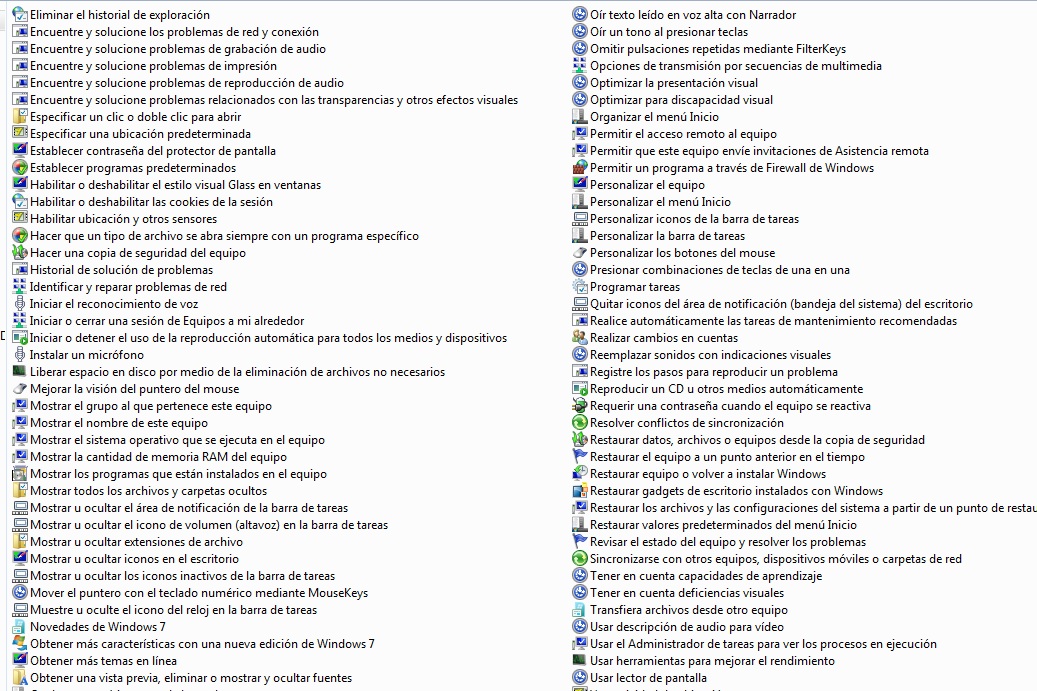
El conocido truco que da permisos para ver y manejar los accesos directos a TODAS las configuraciones de Windows 7. La manera de acceder a este completo panel de control a modo Dios es fácil y apta para todos los públicos...

ModoDios.{ED7BA470-8E54-465E-825C-99712043E01C}
Despues pulsamos enter y se nos deberia crear un acceso directo muy similar al del panel de control ordinario.


Algunos programas tienen la pequeña manía de añadirse al inicio de windows simplemente para estar preparados "por si acaso". Esto ralentiza el arranque de Windows innecesariamente. Por ello, el propio sistema operativo trae un gestor donde paralizar este tipo de apliciones. MSConfig


Las distintas pestañas presentan estas opciones (varía según la versión de Windows):
General: Tipo de inicio de Windows. Nada relevante, y basado en los cambios en el resto de pestañas.
SYSTEM.INI y WIN.INI: Puedes editar estos archivos, sin mucho interés hoy en día
BOOT.INI: Cambios en el arranque de Windows. Útil si tienes varios SO instalados.
Servicios: Puedes habilitar y deshabilitar servicios
Inicio: Puedes deshabilitar programas que arrancan con Windows
Herramientas: Acceso a distintas herramientas del sistema
Obviamente, la pestaña que te interesa en esta ocasión es Inicio. Aquí, desactivar un elemento es tan sencillo como desmarcar la casilla. Cuando hayas terminado, pulsa Aplicar, o Aceptar.
Windows te pedirá que reinicies el sistema, lo cual es una estupidez y no es necesario. Simplemente, espera a la próxima vez que arranques el ordenador. Cuando lo hagas, recibirás un mensaje de MSConfig recordándote que cambiaste los elementos de Inicio. No te preocupes, sólo sale la primera vez.
¿Qué desactivar?
Desactivar un programa del Inicio o no depende de tus gustos y de los programas que utilices con frecuencia. No obstante, hay unas cuantas ovejas negras que seguramente querrás desactivar:
Reader_sl, Acrotray y Acrobat_sl: Relacionados con Adobe Reader y Acrobat. No son necesarios.
Googletoolbarnotifier y Googleupdate: Instalador de Google. No es necesario para instalar programas.
CTHelper y CTXFIHLP: Programas de registro de usuario de Creative Labs
qttask: Inutilidad de QuickTime (no lo necesita para funcionar)
jusched: Actualizador de Java
realsched: Relacionado con Real Player
Hay miles y miles de programas inútiles más que vagan por nuestros inicios. La recomendación general es, si dudas, desactivalo y reinicia Windows para ver si realmente era necesario.
Parte del texto esta extraido de geekazos.com

Todas las comunidades y algunos blogs nos exigen estar registrados. Nos tenemos que registrar en tantos lugares que al final siempre hay alguno que nos "frie" a SPAM, con esa publicidad de viagra o con invitaciones absurdas. Para evitar esto existen correos temporales que podemos usar de manera puntual y despues de unos minutos desaparece o se auto-elimina la cuenta.

Cada día son mas las webs que ofrecen este servicio y cada vez son mejores. Pero también... cada vez mas lugares bloquean este tipo de correos. Aun así, sigue siendo bueno que los conozcamos un poco.
10minutemail.com Dura 10 minutos.
Anonymbox.com Dura 12 Horas.
Emailgo.de Duran 30 minutos.
Guerrillamail.com Duran 60 minutos.
Safetypost.de Duran 24 horas.
Spamgourmet.com Requiere Asociar a correo real.
Hidemyass.com Puedes elegir desde 24 horas a 12 meses.
Meltmail.com Puedes elegir desde 3 a 24 horas.
Estos correos funcionan casi todos igual. Según entras a la web, esta te proporciona una dirección aleatoria y un acceso a la bandeja de entrada asociada a esa dirección. No tienen mucho misterio.
En la mayoría de los casos, a pesar de auto-eliminarse en X tiempo, te suelen dar la opción antes de agotar el plazo de poder aumentarlo para esas ocasiones en las que las confirmaciones tardan una eternidad.
Estos eran solo unos ejemplos, pero existen muchos mas.

El manual online de introduccion a Twittter por Rafael Benítez Moreno trata los aspectos fundamentales de esta red social desde como crear la cuenta, hasta una optimizacion y las claves del uso.

Navegar anónimamente a través de webs que actúan como proxy. Es una de esas utilidades que todos tenemos que usar tarde o temprano por una u otra razón. Existen muchas direcciones y la mayoria de ese tipo de paginas duran x tiempo y desaparecen por diferentes motivos. Una manera de saber cuales hay, cuales son las mas populares, etc... es visitando Proxy.org, Una web donde se muestran este tipo de listados de una manera clara y sencilla.
Visita: PROXY.ORG

Si tienes una IP fija o conoces a alguien que la tenga, desde esta pagina puedes saber lo ultimo que se ha bajado via torrent. Solo tienes que poner su IP para enterarte si tu amigo el heavy se bajo la discografia de Camela o si el "santito" solo se baja porno.
Visita la web: YouHaveDownloaded.com/

Windows reserva predeterminadamente un 20% del ancho de banda de nuestra conexión a Internet. En realidad no tiene demasiada importancia y no se aprecian cambios significativos pero con este manual vamos a aprender a desactivarlo de una forma rápida y sencilla.

Inicio > Ejecutar y tecleamos gpedit.msc, pulsamos Aceptar y se nos abrirá una ventana llamada Directivas de grupo.
Nos dirigimos a Configuración de equipo > Plantillas administrativas > Red > Programador de paquetes QoS.
Ahora en la pantalla de la derecha seleccionamos con el botón derecho del ratón la opción Limitar ancho de banda reservado y seleccionamos Propiedades.
Bien en la ventana de propiedades tendremos 3 botoncitos redonditos para seleccionar que significan lo siguiente:
No configurada: pues si seleccionamos esta opción Windows XP reservará predeterminadamente el 20% del ancho de banda.
Habilitada: con esta opción podremos poner el % que deseemos.
Deshabilitada: esta opción deshabilita el porcentaje ese de ancho de banda, es decir, 0% (recomendada)
Fuente: http://www.adslzone.net


