Mostrando entradas con la etiqueta Manuales. Mostrar todas las entradas
Mostrando entradas con la etiqueta Manuales. Mostrar todas las entradas


Una manera rapida, facil y gratuita es utilizar el gestor EASEUS que nos permite crear, modificar y eliminar particiones como si fuesen plastilina. EASEUS Partition Master es muy útil, por ejemplo, para disponer de varias particiones en un único disco y proteger así datos importantes de formateos accidentales o para hacer sitio a otro sistema operativo.
Aquí os dejo un vídeo que hice para que veáis que fácil y rápido se crea una particion con EASEUS.
El vídeo real permite una resolución clara de 1024 x 768 px por lo que os recomiendo aumentar el tamaño y resolución para ver con mayor claridad.
Puedes descargar gratuitamente EASEUS Partition desde su web oficial:
http://www.Partition-Tool.com


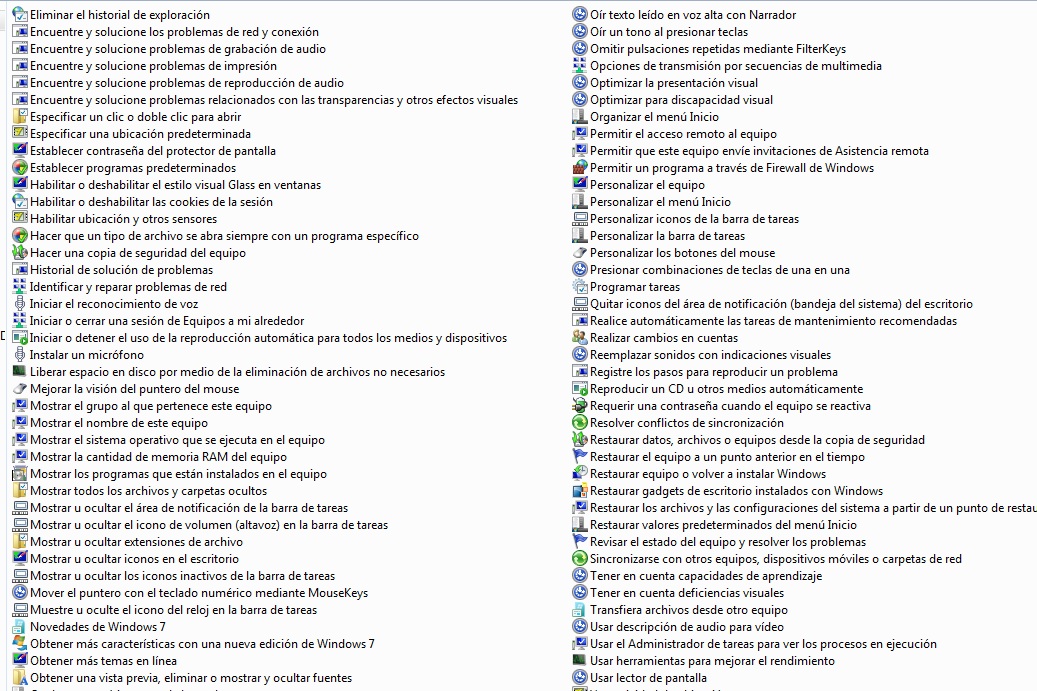
El conocido truco que da permisos para ver y manejar los accesos directos a TODAS las configuraciones de Windows 7. La manera de acceder a este completo panel de control a modo Dios es fácil y apta para todos los públicos...

ModoDios.{ED7BA470-8E54-465E-825C-99712043E01C}
Despues pulsamos enter y se nos deberia crear un acceso directo muy similar al del panel de control ordinario.


Algunos programas tienen la pequeña manía de añadirse al inicio de windows simplemente para estar preparados "por si acaso". Esto ralentiza el arranque de Windows innecesariamente. Por ello, el propio sistema operativo trae un gestor donde paralizar este tipo de apliciones. MSConfig


Las distintas pestañas presentan estas opciones (varía según la versión de Windows):
General: Tipo de inicio de Windows. Nada relevante, y basado en los cambios en el resto de pestañas.
SYSTEM.INI y WIN.INI: Puedes editar estos archivos, sin mucho interés hoy en día
BOOT.INI: Cambios en el arranque de Windows. Útil si tienes varios SO instalados.
Servicios: Puedes habilitar y deshabilitar servicios
Inicio: Puedes deshabilitar programas que arrancan con Windows
Herramientas: Acceso a distintas herramientas del sistema
Obviamente, la pestaña que te interesa en esta ocasión es Inicio. Aquí, desactivar un elemento es tan sencillo como desmarcar la casilla. Cuando hayas terminado, pulsa Aplicar, o Aceptar.
Windows te pedirá que reinicies el sistema, lo cual es una estupidez y no es necesario. Simplemente, espera a la próxima vez que arranques el ordenador. Cuando lo hagas, recibirás un mensaje de MSConfig recordándote que cambiaste los elementos de Inicio. No te preocupes, sólo sale la primera vez.
¿Qué desactivar?
Desactivar un programa del Inicio o no depende de tus gustos y de los programas que utilices con frecuencia. No obstante, hay unas cuantas ovejas negras que seguramente querrás desactivar:
Reader_sl, Acrotray y Acrobat_sl: Relacionados con Adobe Reader y Acrobat. No son necesarios.
Googletoolbarnotifier y Googleupdate: Instalador de Google. No es necesario para instalar programas.
CTHelper y CTXFIHLP: Programas de registro de usuario de Creative Labs
qttask: Inutilidad de QuickTime (no lo necesita para funcionar)
jusched: Actualizador de Java
realsched: Relacionado con Real Player
Hay miles y miles de programas inútiles más que vagan por nuestros inicios. La recomendación general es, si dudas, desactivalo y reinicia Windows para ver si realmente era necesario.
Parte del texto esta extraido de geekazos.com

Como recobrar y conocer contraseñas y nombres de usuario o logins que se han introducido al usar el navegador Google Chrome, hayan sido guardadas por ti o por cualquier otra persona que haya utilizado el equipo. Recuperar contraseñas usadas para ingresar a cualquier sitio web o red social como Facebook, MySpace, Twitter, Tuenti, hi5, Bebo u otras.
Donde se almacenan las contraseñas en el navegador Google Chrome
El navegador Google Chrome almacena las contraseñas al igual que los nombres de usuario en un archivo encriptado llamado Login Data situado en tu carpeta de usuario.¿Dónde se encuentra la carpeta de usuario de Google Chrome?
La carpeta donde se almacenan los archivos del programa y de los distintos usuarios que usan el navegador, no se encuentra en el tradicional directorio de Archivos de programa como muchos piensan.¿Cómo encontrarla?
• Si usas Windows 7 o Vista para acceder a tu carpeta de usuario escribe la siguiente dirección en el cuadro de Inicio o Ejecutar y oprime Enter:
%userprofile%\AppData\Local\Google\Chrome\User Data\Default\
• En Windows XP la ruta es la siguiente:
C:\Documents and Settings\%userprofile%\Local Settings\Application Data\Google\Chrome\User Data\Default\
%userprofile%\AppData\Local\Google\Chrome\User Data\Default\
• En Windows XP la ruta es la siguiente:
C:\Documents and Settings\%userprofile%\Local Settings\Application Data\Google\Chrome\User Data\Default\
Ver y eliminar contraseñas guardadas en Google Chrome mediante el navegador.
Para verlas mediante la interface del navegador sigue los siguientes pasos:1- Abre la ventana de Opciones de Chrome en el menu que aparece en la esquina superior derecha (el icono de la llave).
2- En la pestaña Cosas personales oprime el botón Mostrar contraseñas almacenadas.
Se abrirá la ventana de Contraseñas y excepciones, con los elementos listados mostrándote el sitio y nombre de usuario, selecciona un elemento y oprime el botón Mostrar contraseña.
También tienes la opción de eliminar la contraseña que decidas no es conveniente tenerla guardada en los archivos del navegador.
Recuperar y extraer contraseñas guardadas en Google Chrome utilizando ChromePass.
Para recuperar y extraer contraseñas y nombres de usuario o logins guardados en Google Chrome también puedes utilizar una pequeña aplicación gratis llamada ChromePass, la que no es necesario instalar en tu sistema, solo ejecutarla y automáticamente escaneará tus archivos de datos de en busca de las contraseñas almacenadas.ChromePass es una pequeña herramienta de recuperación de contraseñas que te permite ver los nombres de usuario y contraseñas almacenadas en el navegador Web Google Chrome.
Puedes recuperar las contraseñas de todos los sitios web que has visitado, te has registrado y eres miembro.
También si utilizas un cliente web para descargar tu correo electrónico como GMail, Yahoo Mail y Hotmail podrás extraer las contraseñas.
Para cada entrada se muestra la información siguiente:
• URL de origen
• Dirección de acción
• Campo Usuario
• Campo de contraseña
• Nombre de usuario
• Contraseña
• La fecha y hora en que se creó.
• Fortaleza de la contraseña
El campo Fortaleza de la contraseña es muy instructivo y aleccionador ya que evalúa la seguridad de todas las que han sido utilizadas, las clasifica en varios niveles:• Dirección de acción
• Campo Usuario
• Campo de contraseña
• Nombre de usuario
• Contraseña
• La fecha y hora en que se creó.
• Fortaleza de la contraseña
Very Weak (muy débil)
Weak (débil)
Medium (normal)
Strong (fuerte)
Very Strong (muy fuerte)
Puedes seleccionar uno o más elementos y guardarlos en formato de texto, html y xml o copiarlos al portapapeles.Weak (débil)
Medium (normal)
Strong (fuerte)
Very Strong (muy fuerte)
Descarga la aplicación en el vínculo más abajo o accede al sitio web de su autor en http://www.nirsoft.net/ donde podrás verificar si existe una versión más reciente.
Descomprime el archivo descargado, cópialo a algún lugar desde donde la ejecutarás y siempre mantén los archivos que encontrarás en la misma carpeta: ChromePass.exe es la aplicación, el archivo ChromePass_lng.ini es necesario para que funcione en español el programa y la primera vez que se utilice, la aplicación creará un archivo nombrado ChromePass.cfg que guarda tu configuración y preferencias.
Descarga ChromePass
Fuente: norfipc.com

El manual online de introduccion a Twittter por Rafael Benítez Moreno trata los aspectos fundamentales de esta red social desde como crear la cuenta, hasta una optimizacion y las claves del uso.

La verdad es que hay muchas formas, pero seguramente la más fácil sea utilizar un conversor de formatos que convierta el vídeo (normalmente AVI, MPG, MOV…) a un GIF animado.
¿Cómo? Nosotros vamos a usar un programa gratuito: iWisoft Free Video Converter.
¿Por qué iWisoft Free Video Converter?
Hay muchos conversores. Demasiados. Pero no todos tienen una mínima calidad. De hecho, la enorme mayoría son mediocres, o son de pago, o hacen lo que quieren con el vídeo, o no permiten grabar como GIF animado…iWisoft Free Video Converter tiene todo lo necesario para ser tu programa favorito no sólo para la conversión a GIF, sino para cualquier otra conversión entre formatos, ya que:
- Es gratuito para uso no comercial
- Soporta infinidad de formatos populares y no tanto: AVI, MPEG, WMV, DivX, XviD, MP4, H.264/AVC, AVCHD, FLV, MKV, RM, MOV, 3GP, and audio MP3, WMA, WAV, RA, M4A, AAC, AC3, OGG
- Tiene preconfiguraciones para muchos dispositivos: iPod, teléfonos, MP4, Wii, PSP…
- Puede recortar la duración y redimensionar
Cómo pasar un vídeo a GIF animado
Así pues, descarga e instala iWisoft Free Video Converter. Si lo prefieres, dispones de una versión portable también (elaborada por terceros)Una vez lo inicies, verás la siguiente ventana, además de abrir una página en el navegador buscando nueva versión. Esto resulta un poco molesto: es uno de los puntos negativos del programa.

A continuación tienes que añadir el vídeo. Para ello puedes utilizar el botón Add o arrastrar el archivo directamente dentro de la ventana.
Si deseas recortar una escena específica, presiona Edit. Allí puedes elegir el punto de inicio y final, así como aplicar efectos, añadir textos o cambiar el tamaño.

Tras presionar Ok, ha llegado el momento de elegir el formato de salida. Haz clic en Profile y en la lista desplegable elige Picture – GIF animation format en Flash Video and Picture.

Si lo deseas puedes presionar Settings para ajustar algunas opciones. En el formato GIF no hay demasiado que ajustar salvo el tamaño y los fotogramas por segundo.

Presiona OK y después presiona Start. La conversión comenzará rápidamente y tomará unos segundos.

En cuanto termine, se abrirá la carpeta donde está tu flamante GIF animado.
Fuente: geekazos.com

El ejemplo lo pongo con la web DVDrack.com utilizando CForce. Lo primero es coger la URL exacta del lugar donde aparece el formulario de acceso:
http://dvdrack.com/account.mvc/login![[Imagen: GZibE.png]](https://lh3.googleusercontent.com/blogger_img_proxy/AEn0k_ty_TQ-hrHEPVInp_8JhE6kdw2pDotkJM3MepjOPBj3AR4X3mJ95qBl4RVtlj1GJ-DxFO_np8bC8dgsYqFfzSc=s0-d)
Ahora debemos hacer que el programa interprete las respuestas que producen esa orden ( Respuesta fallida y respuesta acertada).
Para encontrar la respuesta fallida lo mas simple es que nosotros mismo la generemos simplemente introduciendo un username y un password falso en la web para ver que respuesta de error nos da. Esta la deberemos introducir como Failwordspara que cuando el programa lea la pagina sepa que es una respuesta errónea, inservible. Es recomendable utilizar el código fuente de las webs para copiar estas respuestas de una manera mas extensa y así ser mas concretos.
![[Imagen: parOl.png]](https://lh3.googleusercontent.com/blogger_img_proxy/AEn0k_uESfsc7y5ltOS9Bd9Y2Z3xJ4IKcYxXCsrR_k04pgq8p3B7Y_KvV-Xo6iU8JNBGElbO_BUZbj9Vi5474kO7jw=s0-d)
![[Imagen: BfrVQ.png]](https://lh3.googleusercontent.com/blogger_img_proxy/AEn0k_txNkBOwyWlyBdzSNeXMwnHdijtG2qQvbwd_TBg3pPBf62QA8-piIObBkSzPLbaEloN5RCNNSRSRZ-altwKsv8=s0-d)
Encontrar la respuesta acertada es algo mas complicado. La success key seria un pedazo de código que identifica la sección de miembros del resto. De modo que el programa al leer ese pedazo de código nos asegure 100% que es la respuesta correcta y la respuesta correcta nos indica que el pase es acertado. Para la success key en la mayoría de sus casos se suele utilizar el mismo titulo de la pagina, pero en este no me sirve ya que utiliza el mismo titulo en la sección sin loguear que en la logueada. Puedes conseguirla si has entrado previamente a la sección de miembros o bien que alguien te la pase o la pilles de algún listado de los cientos que hay por internet. Si no dispones de ella, también puedes "atacar" la web pero seguramente te saldrán un montón de fakes, lo que te obligara a irles probando manualmente hasta dar con uno correcto y ya poder extraer ese pedazo de código para próximos "ataques".
Yo tenia un password, asi que entre a la web y busque mi propia key que añadire a Hitwords para garantizar unos resultados 100% efectivos.
![[Imagen: oCxcP.png]](https://lh3.googleusercontent.com/blogger_img_proxy/AEn0k_vx9IGp1mnom8cYSbZiZNJHH0sll-6-I6oPbJbuLuIIdrByPh4SG1irSIJKmNY5JVpaUOz5AugUnkawRaZpMgY=s0-d)
![[Imagen: 1EYWY.png]](https://lh3.googleusercontent.com/blogger_img_proxy/AEn0k_shtOFXlJ0_hfKxurycxY3iuk3PbzqxyYW7XuvU9gpf6i3xsIvh-Qt7yN1BKWBaQkE01uNkj7r6tLwU1wsBuFU=s0-d)
Con eso ya esta mas que suficientemente preparado. Ahora solo hay que pulsar "Brutefoce" , nos redigira a "Auto", desde ahi añadimos los proxys y combos... Start y esperar...
![[Imagen: 8j2DW.png]](https://lh3.googleusercontent.com/blogger_img_proxy/AEn0k_tbxOtfp6pYtH72MbqQHIqqIStsV5u9iPoYS6c7bvq3h4JRK4_erSFZj3SNO1zctOmZIJvAeABkQqrjF2t-pvY=s0-d)
Fuente: Corazondeperro.com

Lo primero que necesitas es descargar MessenPass desde su página oficial. Allí puedes elegir entre la versión con instalador o portable (seguramente te interese más esta última).
Si tienes un antivirus en tu sistema, es posible que te salte una alarma, pues es detectado como una amenaza: no lo es, pero como se trata de una herramienta para mostrar contraseñas, no es del agrado de las compañías de antivirus.

No temas, MessenPass es un programa completamente limpio, así que si recibes una advertencia como la anterior, tendrás que añadirlo a la lista de exclusiones.
Una vez superado este proceso, inicia MessenPass y ya está. Tus contraseñas guardadas serán reveladas instantáneamente.

Como puedes comprobar, el programa no hace nada más que mostrar este listado, que puedes grabar como TXT, CSV, HTML, etc.
Como puntos negativos se puede mencionar que, pese a lo que anuncia su autor, en nuestras pruebas no parece funcionar la obtención de la contraseña de Google Talk ni Digsby.
fuente: http://geekazos.com
NetIP.de
Geobytes.com
ElHacker.net
Internautas.org
Como habréis podido comprobar, en algun caso ni siquiera se ponen de acuerdo entre ellos.

¿Entonces para que nos vale?
La verdad es que para poca cosa. Para comprobar que esa persona con la que chateamos realmente es de madrid, para saber donde esta alojada una web y para poco más...
En realidad es solo un dato curioso.

¿Alguna vez has tenido la imperiosa necesidad de robar/descargar la imagen de perfil de alguno de tus contactos de Messenger?
No te preocupes, no hay nada de lo que avergonzarse. Encontrar un buen avatar requiere de mucho tiempo, así que te puedes ahorrar el esfuerzo simplemente tomando prestado el de alguien que conoces.
Para ello utilizaremos Messenger Plus! Live.
¿Por qué Messenger Plus! Live?
Hay varios programas con los cuales puedes descargar los avatares de tus contactos, pero parece un poco innecesario instalarse algo exclusivamente para ello. De hecho, casi te cueste más esfuerzo que buscarte un nuevo avatar en Internet.
Messenger Plus! Live, por su parte, es un añadido para Messenger con el cual puedes personalizar Messenger añadiéndole nuevas funciones como registro de mensajes, pieles, mayor límite de caracteres por mensaje, etc.
Así pues, si usas Messenger, seguramente te interese Messenger Plus! y, además, lo puedes usar para descargar las imágenes de perfil de tus amigos.
¿Cómo descargar el avatar de alguien?
Una vez tienes instalado Messenger Plus!, el proceso no podría ser más simple. Lo único que tienes que hacer es ir a la lista de contactos, elegir a tu víctima e ir al menú Funciones de Messenger Plus > Información del contacto.


Opciones alternativas
¿No utilizas Messenger Plus! Live y tampoco te da la gana instalarlo? Bueno, todavía tienes algunas alternativas.
Una de ellas es bastante obvia: una captura de pantalla. Teniendo la ventana de la conversación abierta, presiona Alt + Impr. Pant. Esto copiará la ventana seleccionada al Portapapeles.
Después, abre un editor gráfico y, si no tienes ninguno, puedes utilizar Paint (lo encontrarás en el Menú Inicio > Accesorios) y selecciona Edición > Pegar.

Fuente: Geekazos.com
Windows reserva predeterminadamente un 20% del ancho de banda de nuestra conexión a Internet. En realidad no tiene demasiada importancia y no se aprecian cambios significativos pero con este manual vamos a aprender a desactivarlo de una forma rápida y sencilla.

Inicio > Ejecutar y tecleamos gpedit.msc, pulsamos Aceptar y se nos abrirá una ventana llamada Directivas de grupo.
Nos dirigimos a Configuración de equipo > Plantillas administrativas > Red > Programador de paquetes QoS.
Ahora en la pantalla de la derecha seleccionamos con el botón derecho del ratón la opción Limitar ancho de banda reservado y seleccionamos Propiedades.
Bien en la ventana de propiedades tendremos 3 botoncitos redonditos para seleccionar que significan lo siguiente:
No configurada: pues si seleccionamos esta opción Windows XP reservará predeterminadamente el 20% del ancho de banda.
Habilitada: con esta opción podremos poner el % que deseemos.
Deshabilitada: esta opción deshabilita el porcentaje ese de ancho de banda, es decir, 0% (recomendada)
Fuente: http://www.adslzone.net


